ربما لاحظت أن الإنترنت أبطأ من المعتاد دون سبب واضح، أو أن جهازًا يستهلك جزءًا كبيرًا من السرعة. في أغلب الحالات يكون السبب جهازًا تعرفه، مثل تلفاز ذكي أو جهاز ألعاب أو هاتف لأحد أفراد الأسرة. لكن قد يكون السبب جهازًا لا تعرفه، وهنا تبدأ المشكلة.
إذا تسربت كلمة مرور الواي فاي إلى شخص غريب، فسيتمكن من الاتصال بشبكتك دون علمك. وقد يستخدم هذا الاتصال في تنزيل محتوى باسمك، أو يحاول الوصول إلى الأجهزة الأخرى على الشبكة نفسها.
لماذا تحتاج إلى معرفة الأجهزة المتصلة بشبكتك؟
المعرفة هنا ليست رفاهية. معرفة ما يتصل بشبكتك تساعدك على تشخيص البطء، وعلى التأكد من أن أجهزتك وحدها تستهلك باقتك، وعلى اكتشاف أي اتصال غير مصرح به قبل أن يتحول إلى مشكلة أكبر.
الخطوات التالية تعتمد على ثلاث أدوات: صفحة إعدادات الراوتر، وأدوات الكمبيوتر، ومقارنة عناوين الأجهزة بقائمة أجهزتك المعروفة.
الطريقة الأولى: الاطلاع على قائمة الأجهزة من صفحة إعدادات الراوتر
هذه الطريقة هي الأدق، لأن الراوتر هو الجهاز الذي يوزع عناوين IP على كل الأجهزة المتصلة، فيعرف قائمتها كاملة. ستحتاج إلى جهاز متصل بالشبكة نفسها، سواء كان كمبيوترًا أو هاتفًا.
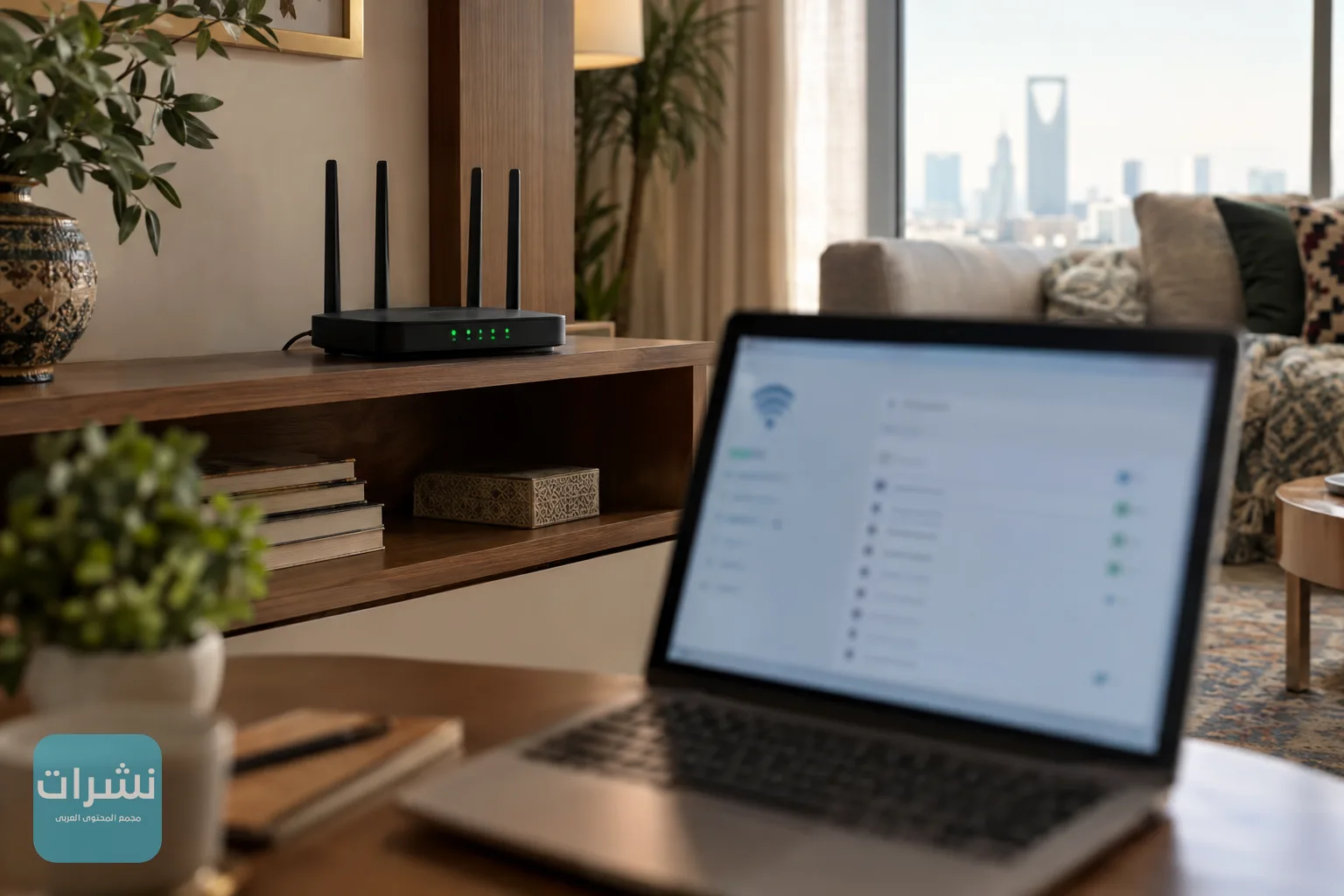
كيف تصل إلى صفحة إعدادات الراوتر
- ابحث عن عنوان الدخول المطبوع على ملصق خلف الراوتر أو أسفله، وغالبًا يكون 192.168.1.1 أو 192.168.0.1.
- افتح متصفحًا واكتب العنوان في شريط العنوان ثم اضغط Enter.
- أدخل اسم المستخدم وكلمة المرور الإدارية. إذا لم تغيّرهما من قبل فهما مطبوعان على الملصق نفسه، أما إذا غيّرتهما فاستخدم ما حفظته.
- إذا كان الراوتر تابعًا لمزود الخدمة، فقد يتوفر له تطبيق على الهاتف يعرض الأجهزة المتصلة بطريقة أبسط.
بعد الدخول، ابحث في القوائم عن عبارات مثل: الأجهزة المتصلة، أو Connected Devices، أو DHCP Clients، أو Wireless Clients. تختلف التسميات من شركة إلى أخرى، لكن المعنى واحد.
ستجد لكل جهاز في الغالب اسمه الظاهر، وعنوان IP الخاص به، وعنوان MAC، ونوع الاتصال سلكيًا أو لاسلكيًا. انسخ هذه البيانات أو صوّر الشاشة لتقارن بها لاحقًا.
الطريقة الثانية: فحص الشبكة من الكمبيوتر
إذا لم تتمكن من الوصول إلى صفحة الراوتر، يمكنك الاعتماد على أدوات الكمبيوتر. في ويندوز، افتح موجه الأوامر واكتب الأمر arp -a ثم اضغط Enter، فيعرض قائمة بعناوين IP وعناوين MAC للأجهزة التي تواصل معها جهازك مؤخرًا على الشبكة.
هذه القائمة لا تعرض بالضرورة كل الأجهزة المتصلة، لأنها تعتمد على ما تواصل معه الكمبيوتر فعلًا، لذلك لا تعدّها فحصًا كاملًا. استخدمها للتأكيد لا للحكم النهائي.
يمكنك أيضًا استخدام تطبيقات فحص الشبكة المحلية. نزّلها من متجرها الرسمي، وراجع الصلاحيات التي تطلبها قبل التثبيت، وتجنب أي تطبيق يطلب منك دفع مال أو إدخال بيانات حساسية لتشغيل الفحص.
كيف تتعرف على الجهاز من عنوانه الفيزيائي؟
عنوان MAC يتكون من 12 رقمًا وحرفًا مقسّمة إلى ستة أزواج، وأول ثلاثة أزواج منه تدل غالبًا على الشركة المصنعة للجهاز. ابحث عن أول ستة خانات في محرك بحث، وستعرف غالبًا إن كان الجهاز هاتفًا أو جهاز ألعاب أو كاميرا منزلية أو طابعة.
لكن انتبه إلى أن الهواتف الحديثة تستخدم أحيانًا عنوان MAC عشوائيًا لكل شبكة لحماية الخصوصية. لذلك قد يظهر هاتفك باسم غير متوقع أو بعنوان لا تعرفه. قبل أن تقرر أن الجهاز دخيل، تحقق بطريقة عملية: اكتب قائمة بأجهزتك المعروفة، مثل هواتف الأسرة والتلفاز الذكي والطابعة والأجهزة اللوحية، ثم أطفئ جهازًا واحدًا وراقب أي عنوان يختفي من القائمة.
علامات تدل على وجود جهاز دخيل
لا تعني هذه العلامات بالضرورة وجود اختراق، لكنها تستدعي الفحص:
- ظهور جهاز باسم عام مثل Android أو Unknown دون أن تعرف مصدره.
- بطء مفاجئ في الإنترنت دون تنزيلات أو بث فيديو في المنزل.
- ظهور عدد من الأجهزة أكبر بكثير من عدد الأجهزة التي تملكها الأسرة.
- عودة جهاز مجهول إلى القائمة بعد إزالته أو حظره.
طرد الجهاز غير المعروف من شبكتك
الخطوة الأسهل هي تغيير كلمة مرور الواي فاي. بعد التغيير ستفقد كل الأجهزة اتصالها، وعليك إعادة إدخال كلمة المرور الجديدة في أجهزتك المعروفة. هذه فرصة مفيدة، لأن أي جهاز لا تعيد إدخال كلمة المرور له يصبح محل شك.
إن كان الراوتر يتيح ذلك، يمكنك أيضًا حظر جهاز بعينه من قائمة الأجهزة، أو تفعيل تصفية عناوين MAC وقصر الاتصال على الأجهزة التي تسمح بها. انتبه إلى أن هذه الطريقة ليست حماية قوية وحدها، لأن عنوان MAC يمكن انتحاله بسهولة نسبيًا، لذلك تبقى كلمة المرور القوية خط الدفاع الأول.
أما إخفاء اسم الشبكة (SSID) فلا يوفر حماية حقيقية، لأن الأجهزة تستطيع اكتشاف الشبكة المخفية بسهولة.
خطوات تأمين الشبكة بعد الفحص
بعد أن تتأكد من الأجهزة المتصلة، نفّذ هذه الإجراءات بالترتيب:
- اختر كلمة مرور للواي فاي لا تقل عن 12 حرفًا، وتجمع أحرفًا كبيرة وصغيرة وأرقامًا ورموزًا.
- فعّل أعلى معيار تشفير يدعمه الراوتر، مثل WPA2-AES أو WPA3 إن توفر.
- غيّر كلمة المرور الإدارية للراوتر، فكلمة المرور الافتراضية معروفة لكثيرين.
- عطّل خاصية WPS إن لم تكن تحتاجها، فهي معروفة بثغرات في بعض الأجهزة.
- حدّث برنامج الراوتر (Firmware) من صفحة الإعدادات أو من تطبيق مزود الخدمة.
- أنشئ شبكة للضيوف إن كان الراوتر يدعمها، وضع فيها أجهزة الزوار والأجهزة الذكية التي لا تحتاج الوصول إلى ملفات أجهزتك.
- أوقف الإدارة عن بُعد إن كانت مفعلة ولا تستخدمها.
للتفاصيل العملية عن تغيير كلمة مرور الواي فاي في شبكات stc وراوترات الفايبر، راجع شرحنا: تغيير باسورد الواي فاي stc وراوترات الفايبر بخطوات سريعة. وإذا كان لديك مودم stc، فالمقال التالي يشرح إعداداته بالتفصيل: اعدادات مودم stc بمختلف أنواعها بالخطوات التفصيلية.
قبل أي تعديل جذري في إعدادات الراوتر، احفظ نسخة من ملفاتك المهمة، فالخطأ في الإعدادات نادرًا ما يضر بالملفات، لكن الاحتياط يوفر عليك القلق. يمكنك مراجعة نسخ احتياطي للكمبيوتر: خطوات عملية لحماية ملفاتك من الضياع لمعرفة الطريقة المناسبة.
متى تتصل بمزود الخدمة؟
اتصل بمزود الخدمة إذا لم تتمكن من الوصول إلى صفحة الراوتر، أو إذا كان الجهاز مملوكًا للمزود ولا تستطيع تغيير كلمة المرور، أو إذا عاد جهاز مجهول بعد تغيير كلمة المرور والحظر أكثر من مرة. الدعم الفني يستطيع مراجعة سجلات الاتصال وإعادة ضبط الجهاز عن بُعد.
ولا تشارك بيانات الدخول الإدارية مع أي شخص لا تثق به، حتى لو قدّم نفسه على أنه فني. وإن اضطررت إلى إعادة الراوتر إلى ضبط المصنع، فدوّن إعداداتك أولًا، لأن إعادة الضبط تمسح كل التعديلات وتعيد كلمة المرور الافتراضية.
ابدأ هذا الأسبوع بفحص سريع: احصِ أجهزتك المعروفة، وقارنها بقائمة الراوتر، وغيّر كلمة المرور إن وجدت ما يثير الشك. من يكرر هذا الفحص مرة كل شهر تقريبًا يكتشف المشكلات مبكرًا، قبل أن تتحول إلى بطء مستمر لا تعرف سببه.