النسخ الاحتياطي للكمبيوتر هو نسخة إضافية من ملفاتك تُحفظ في مكان منفصل، بحيث تستطيع استعادتها إذا تعطّل القرص أو أصابه فيروس أو ضاع الجهاز نفسه. لا تحتاج إلى خبرة تقنية لتفعيله، فأغلب أنظمة التشغيل تتيح ذلك من إعداداتها خلال دقائق، والمهم أن تضبطه مرة واحدة ثم تتركه يعمل تلقائيًا.
في هذا الدليل ستتعرّف على سبب أهمية النسخ الاحتياطي بانتظام، وعلى قاعدة بسيطة تحدد عدد النسخ وأماكنها، ثم تتبع خطوات عملية على ويندوز وماك والتخزين السحابي، مع أخطاء شائعة تُفقد النسخة فائدتها.
لماذا تحتاج إلى نسخ احتياطي للكمبيوتر بانتظام
تعمل أقراص التخزين، سواء كانت تقليدية أو من نوع SSD، لفترة محدودة، ويمكن أن تتعطل دون إنذار واضح. وقد تصيب الفيروسات وبرامج الفدية الملفات فتشفّرها وتطلب مقابلًا لفكّها، وهذا خطر حقيقي حتى على المستخدم العادي.
ولا يقتصر الخطر على الأعطال. فقد تحذف ملفًا مهمًا بالخطأ، أو تفقد الصور بعد إعادة تهيئة الجهاز، أو تُسرق الحقيبة التي تحمل الحاسوب المحمول. في كل هذه الحالات تكون النسخة الاحتياطية الطريقة الأكثر ضمانًا لاسترجاع ما ضاع.
استرجاع الملفات بعد الحذف ممكن أحيانًا بأدوات خاصة، لكنه ليس مضمونًا، ويصبح أصعب كلما كتبت بيانات جديدة على القرص. لذلك تبقى الوقاية أفضل، وقد تفيدك مراجعة مقالنا عن استرجاع الصور المحذوفة من الحاسوب بوصفه خيارًا أخيرًا لا خطة أساسية.
قاعدة 3-2-1 لحماية بياناتك
تعتمد كثير من الجهات التقنية على قاعدة بسيطة تُعرف بقاعدة 3-2-1، وتقوم على ثلاثة عناصر:
- ثلاث نسخ من البيانات: الأصل على الجهاز ونسختان إضافيتان.
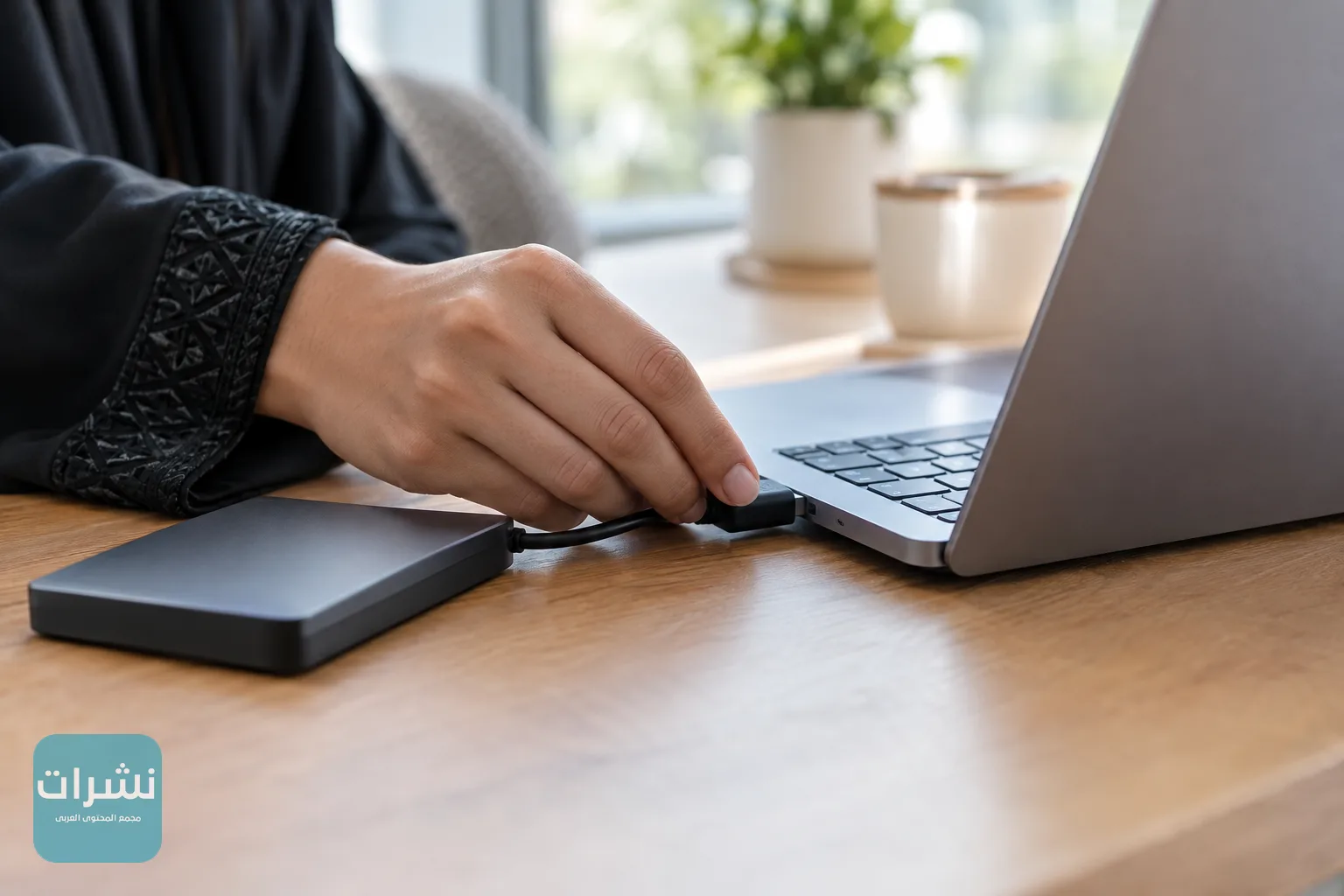
- على وسيطين تخزين مختلفين، مثل القرص الداخلي والقرص الخارجي.
- نسخة واحدة على الأقل خارج المنزل، مثل خدمة تخزين سحابية.
لماذا وسيطان مختلفان؟ لأن القرص الخارجي المتصل دائمًا قد يتأثر بالفيروس نفسه الذي يصيب الجهاز. أما النسخة خارج المنزل فتحميك من الحريق والسرقة وغيرها من الأضرار التي تصيب المكان كله.
تبدو القاعدة كثيرة على الورق، لكنها عمليًا تعني أن تضيف قرصًا خارجيًا وحسابًا سحابيًا إلى جهازك الحالي، وهذا يكفي أغلب المستخدمين الأفراد. الجدول التالي يقارن أشهر الخيارات:
| الوسيط | مزاياه | عيوبه | الأنسب لمن |
|---|---|---|---|
| قرص خارجي | نسخ سريع وتحكم كامل بالبيانات | يبقى في المنزل ويتأثر بالحريق والسرقة، ويحتاج إلى ربط منتظم | من يملك كمية كبيرة من الصور والفيديوهات |
| تخزين سحابي | حماية من السرقة والحريق، وإمكانية الوصول من أي جهاز | مساحة مجانية محدودة، ويعتمد على الإنترنت | المستندات والملفات الأساسية |
| جهاز تخزين على الشبكة المنزلية | نسخ متكرر دون تدخل يدوي | تكلفة أعلى وإعداد أكثر تعقيدًا | الأسر التي تملك أكثر من جهاز |
اختر ما يناسب حجم بياناتك وميزانيتك، والأفضل عمليًا الجمع بين وسيطين على الأقل.
نسخ احتياطي للكمبيوتر على ويندوز باستخدام سجل النسخ الاحتياطي
يوفّر ويندوز ميزة مدمجة اسمها سجل النسخ الاحتياطي (File History)، تحفظ نسخًا متتالية من الملفات الموجودة في مجلدات المستخدم، مثل سطح المكتب والمستندات والصور والتنزيلات، إلى قرص خارجي أو مجلد على الشبكة.
خطوات التفعيل بشكل عام:
- صِل قرصًا خارجيًا بالجهاز، ويفضّل أن يكون مخصصًا للنسخ الاحتياطية.
- ابحث في قائمة ابدأ عن «سجل النسخ الاحتياطي» أو File History، وافتح الإعدادات الخاصة به.
- اضغط «إضافة محرك أقراص»، واختر القرص الخارجي من القائمة.
- فعّل خيار النسخ التلقائي للملفات، ثم اضبط مدة الاحتفاظ بالنسخ القديمة من خيارات الإعدادات المتقدمة.
تنبيه مهم: إذا لم يكن القرص متصلًا، لن تكتمل النسخ الاحتياطية. لذلك اجعل لديك قرصًا مخصصًا تربطه بانتظام، أو احفظ النسخ على جهاز آخر داخل الشبكة المنزلية.
إذا كنت ما زلت تستخدم ويندوز 7، فالأدوات مختلفة وقد تحتاج إلى تحديث الجهاز أولًا. قبل أي تحديث كبير انسخ ملفاتك احتياطيًا، وراجع مقالنا عن تحديث ويندوز 7 إلى 10 لمعرفة الخطوات المناسبة.
النسخ الاحتياطي على ماك باستخدام Time Machine
تتضمن أجهزة ماك أداة Time Machine التي تنسخ الجهاز تلقائيًا بعد توصيل قرص خارجي، وتحتفظ بنسخ من الملفات بتواريخ مختلفة، فتستطيع العودة إلى نسخة سابقة من ملف عدّلته بالخطأ.
لتفعيلها، وصّل القرص الخارجي، ثم اختره من إعدادات Time Machine في إعدادات النظام، وفعّل النسخ التلقائي. يحتاج القرص إلى مساحة كافية، ويُفضّل أن يكون أكبر بفارق واضح من مساحة الملفات المستخدمة على الجهاز، لأن المساحة الضيقة تجعل النسخ القديمة تُحذف بسرعة.
النسخ السحابي: مزاياه وحدوده
توفّر خدمات مثل OneDrive وGoogle Drive وiCloud مساحة تخزين سحابية، ويمكنك اختيار مجلدات معينة لتُزامَن تلقائيًا. تفيد هذه الطريقة في حماية الملفات من عطل الجهاز أو سرقته، لأن النسخة موجودة على خوادم الشركة المزوّدة للخدمة.
لكن انتبه إلى ثلاث نقاط:
- المساحة المجانية محدودة، وقد تحتاج إلى باقة مدفوعة للحجم الأكبر. تحقّق من الباقات المتاحة في بلدك قبل الاعتماد عليها.
- المزامنة ليست نسخًا احتياطيًا دائمًا، فإذا حذفت ملفًا من الجهاز قد يُحذف من السحابة أيضًا. تحقّق من إعدادات الاحتفاظ بالملفات المحذوفة إن وُجدت في الخدمة التي تستخدمها.
- الملفات الحساسة تحتاج إلى حماية إضافية، مثل كلمة مرور قوية وتفعيل التحقق بخطوتين عند توفره.
ما الذي تنسخه وما الذي تستبعده؟
ركّز على الملفات التي لا يمكن تعويضها: الصور والفيديوهات العائلية، والمستندات الشخصية والمالية، والعقود والشهادات الممسوحة ضوئيًا، وملفات العمل، وكلمات المرور المحفوظة في مدير كلمات مرور موثوق.
أما ملفات النظام وبرامج التثبيت فلا حاجة لنسخها، لأنك تستطيع إعادة تثبيتها من مصادرها الرسمية. وكذلك الملفات المؤقتة وذاكرات التخزين المؤقت للمتصفح، فهي لا تستحق المساحة.
إذا كانت مكتبة الصور كبيرة، فستستغرق النسخة الأولى وقتًا أطول من المعتاد، ثم تصبح النسخ اللاحقة أسرع لأنها تحفظ الملفات الجديدة والمعدّلة فقط. وإذا كان جهازك يعاني من امتلاء القرص قبل النسخ، فنظّفه أولًا، وراجع خطوات تسريع الكمبيوتر البطيء لتحرير مساحة وتخفيف الضغط على الجهاز.
أخطاء شائعة تُفقد النسخة الاحتياطية قيمتها
- ترك القرص الخارجي متصلًا بالجهاز طوال الوقت، فقد يصيبه الفيروس نفسه. الأفضل فصله بعد اكتمال النسخ.
- الاعتماد على نسخة واحدة فقط، فإذا تعطلت تلك النسخة لا يبقى لديك شيء.
- تجاهل تاريخ آخر نسخة. راجع الإعدادات بين حين وآخر للتأكد أن النسخ تعمل فعلًا.
- تخزين كلمات المرور في ملف نصي غير مشفّر على القرص نفسه.
- نسخ ملفات مصابة بفيروس دون فحص الجهاز أولًا، لأن النسخة ستحمل الضرر معها. افحص الجهاز وأزل التهديد قبل إنشاء نسخة جديدة.
النسخة التي لم تُجرَّب قد لا تعمل عند الحاجة. اختبر الاستعادة مرة كل شهر تقريبًا، بأن تختار ملفًا أو مجلدًا صغيرًا وتستعيده من النسخة إلى مجلد مؤقت، ثم تتأكد من أنه يُفتح بشكل سليم.
سجّل في تقويمك موعدًا شهريًا لمراجعة النسخ، وتحقّق من أن القرص الخارجي ما زال يعمل وأن مساحته كافية. بهذه العادة الصغيرة تنتقل من الافتراض بأن ملفاتك محمية إلى التأكد من ذلك فعلًا.