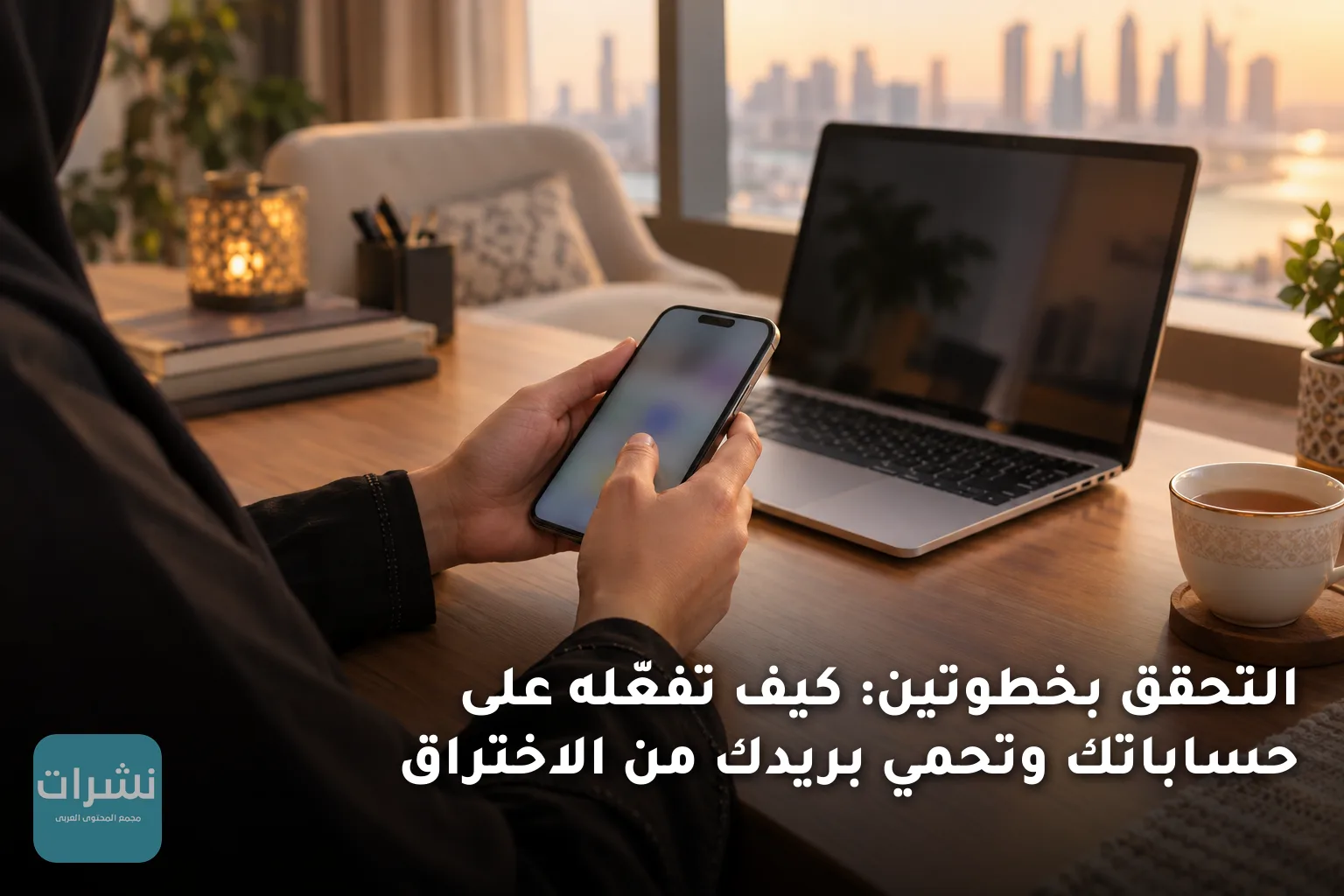
التحقق بخطوتين، ويُسمّى أيضًا المصادقة الثنائية، إعداد أمني يطلب منك بعد إدخال كلمة المرور رمزًا ثانيًا قبل إتمام تسجيل الدخول. بهذه الطريقة لا يستطيع أحد الدخول إلى حسابك بكلمة المرور وحدها، حتى لو تسرّبت كلمتك من موقع اختُرق أو وقعت في فخ رسالة احتيالية. تفعيله يستغرق بضع دقائق من إعدادات الأمان في حسابك، وهو من أبسط الخطوات وأكثرها فائدة.
لماذا لا تكفي كلمة المرور وحدها
كثير من الناس يستخدمون كلمة المرور نفسها في أكثر من موقع، وهذا ما يجعلها هدفًا سهلًا. عندما يتعرّض موقع لتسريب بيانات، تنتقل كلمات المرور المسرّبة إلى قوائم يجرّبها المهاجمون تلقائيًا على خدمات أخرى، وتُعرف هذه الطريقة بإعادة استخدام بيانات الاعتماد.
ويضاف إلى ذلك التصيّد الاحتيالي، أي الرسائل التي تنتحل شكل جوجل أو البنوك أو شركات الاتصالات وتطلب منك الدخول إلى صفحة مزيفة. إذا أدخلت كلمة المرور في تلك الصفحة فقد سلّمتها للمحتال. التحقق بخطوتين لا يمنع الاحتيال تمامًا، لكنه يجعل كلمة المرور المسروقة وحدها غير كافية لإكمال الدخول. وبعض صفحات التصيّد الحديثة تحاول تمرير الرمز أيضًا، لذلك يبقى الحذر من الروابط جزءًا من الحماية.
كيف يعمل التحقق بخطوتين خطوة بخطوة
تسير العملية عادةً على النحو التالي:
- تُدخل اسم المستخدم وكلمة المرور كالمعتاد.
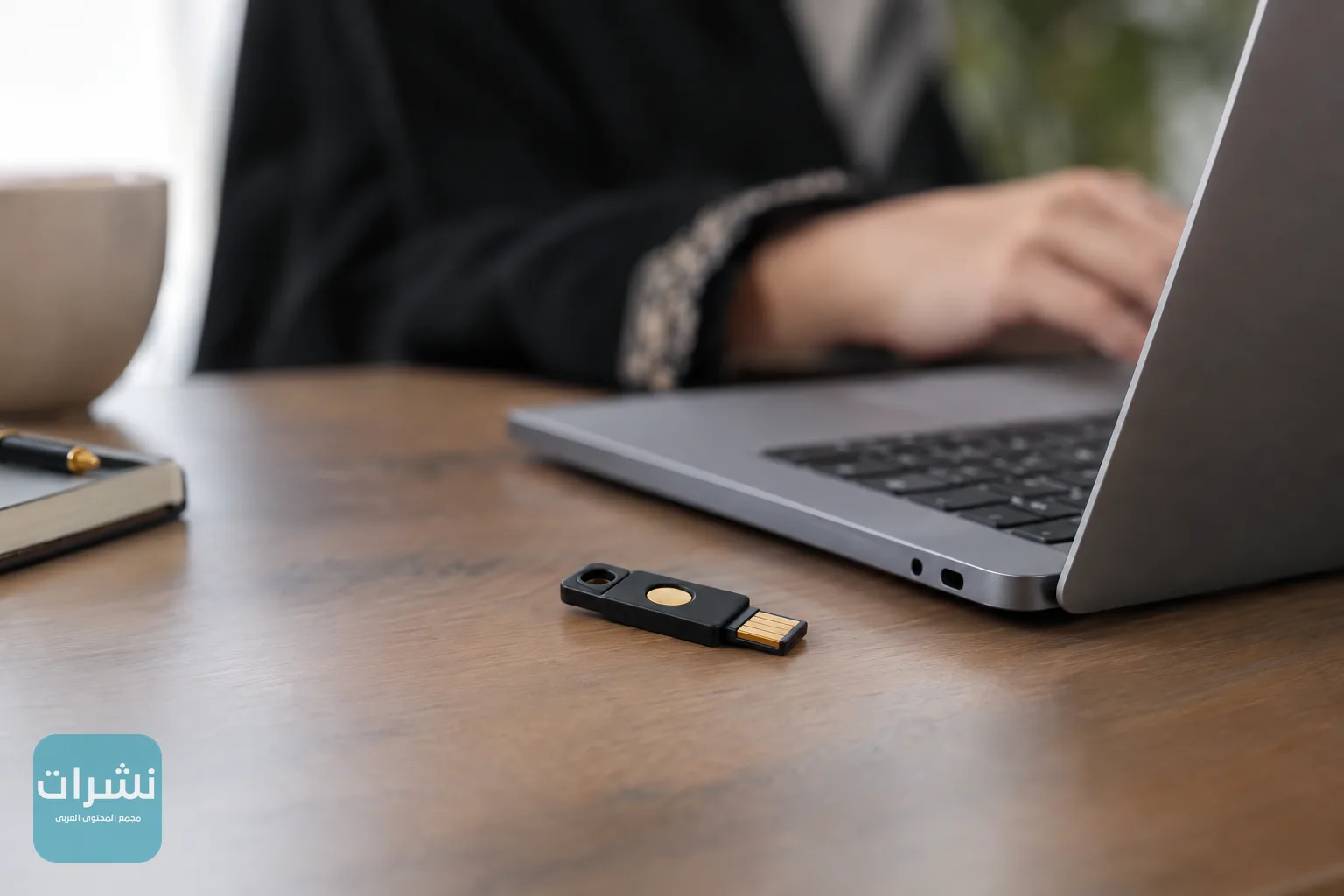
- تطلب الخدمة عامل تحقق ثانيًا، مثل رمز يصلك برسالة نصية أو مكالمة، أو رمز يظهر في تطبيق مصادقة، أو طلب موافقة يظهر على هاتفك، أو مفتاح أمان مادي.
- تُدخل الرمز أو تؤكد الطلب، فيكتمل الدخول.
- في بعض الخدمات يمكنك تحديد أن الجهاز موثوق، فلا تُطلب الرموز مرة أخرى عليه لفترة محددة. هذا الخيار مفيد على هاتفك الشخصي، وينبغي إلغاؤه على أي جهاز مشترك.
مقارنة بين طرق التحقق الثاني
تختلف طرق التحقق في سهولتها ومستوى حمايتها. الجدول التالي يوضح الفروق الأساسية بينها:
| الطريقة | كيف تعمل | مستوى الحماية | ملاحظة |
|---|---|---|---|
| رسالة نصية أو مكالمة | رمز يصل إلى رقمك | متوسط | تتأثر بتبديل شريحة الهاتف واعتراض الرسائل |
| تطبيق مصادقة | رمز يتغيّر كل 30 ثانية تقريبًا | عالٍ | يعمل دون اتصال بالإنترنت بعد الإعداد |
| إشعار على الهاتف | ضغطة زر للموافقة على الدخول | عالٍ | يعتمد على تأكيد الجهاز المعروف لديك |
| مفتاح أمان مادي | جهاز صغير يُوصل بمنفذ USB أو يعمل بالبلوتوث | الأعلى | يصعب اختراقه عن بُعد ويتطلب وجوده معك |
الرسائل النصية أسهل طريقة للبدء، لكنها الأضعف بين الخيارات. من أبرز نقاط ضعفها ما يُعرف بتبديل الشريحة، وهي حيلة يحصل فيها المحتال على رقمك لدى شركة الاتصالات. لذلك إذا أتاحت الخدمة تطبيق مصادقة أو مفتاحًا ماديًا، فاختره.
خطوات تفعيل التحقق بخطوتين على حساب جوجل
- افتح إعدادات حساب جوجل من المتصفح أو من تطبيقها، ثم ادخل إلى قسم الأمان.
- ابحث عن بند التحقق بخطوتين واضغط عليه، ثم اتبع الخطوات وأدخل كلمة المرور إن طُلبت منك.
- اختر طريقة الرمز الثاني، سواء إشعارًا على الهاتف الذي سجّلت الدخول منه، أو تطبيق مصادقة، أو رسالة نصية احتياطية.
- أضف رقم هاتف احتياطيًا، ثم فعّل رموز النسخ الاحتياطي التي سنشرحها في قسم لاحق.
- راجع قائمة الأجهزة التي سجّلت الدخول منها، وأغلق أي جهاز لا تعرفه.
إذا كان بريدك على جوجل مرتبطًا بحسابات أخرى، فهذه الخطوة تحميها جميعًا بشكل غير مباشر، لأن البريد هو وسيلة استعادة معظم الخدمات.
تفعيله على واتساب وإنستغرام وسناب شات
في واتساب، يُسمّى الإعداد التحقق بخطوتين، ويطلب منك رقم PIN من ستة أرقام تحدّده بنفسك. سيُطلب منك هذا الرقم بين فترة وأخرى عند تسجيل رقمك على جهاز جديد. تجده عادةً في الإعدادات ثم الحساب ثم التحقق بخطوتين. احرص على تذكّر الرقم، ولا تكتبه على ورقة بجانب الهاتف، وأضف بريدًا إلكترونيًا للاسترجاع إن أتاحه التطبيق.
في إنستغرام وفيسبوك، يوجد الإعداد داخل مركز الحسابات في قسم كلمة المرور والأمان، ويمكنك اختيار تطبيق مصادقة أو رسالة نصية. ويتيح سناب شات خيار التحقق بخطوتين ضمن إعدادات الأمان.
تتغيّر أسماء القوائم بين الإصدارات، فإن لم تجد البند بالاسم نفسه فابحث عن كلمة الأمان أو المصادقة داخل الإعدادات.
رموز الاسترداد: الخطوة التي يتجاهلها الجميع
رموز الاسترداد، أو رموز النسخ الاحتياطي، أرقام تُعطى لك مرة واحدة تسمح بالدخول إذا فقدت الهاتف أو تعذّر وصول الرمز إليك. في جوجل تُولَّد عادةً عشرة رموز، ويُستخدم كل رمز مرة واحدة فقط. عامِلها كما تعامل كلمة المرور:
- اطبعها أو انسخها في مكان آمن خارج الهاتف، مثل خزنة منزلية أو مدير كلمات مرور موثوق.
- لا تحفظها كصورة في الهاتف نفسه، ولا تشاركها مع أحد.
- إذا استخدمت رمزًا، فولّد مجموعة جديدة فورًا واحذف القديمة.
إذا كنت تحتفظ بنسخ احتياطية للملفات الحساسة، فلا تضع رموزك في المجلد نفسه. وللتعرّف على طرق حماية ملفاتك من الضياع راجع نسخ احتياطي للكمبيوتر: خطوات عملية لحماية ملفاتك من الضياع.
ماذا تفعل إذا فقدت هاتفك أو لم يصلك الرمز
إذا فقدت الهاتف المسجّل، فاتبع هذه الخطوات بالترتيب:
- ادخل إلى حسابك باستخدام رمز الاسترداد.
- أزل الهاتف المفقود من قائمة الأجهزة الموثوقة وأوقف الجلسات المفتوحة عليه.
- غيّر كلمة المرور فورًا.
- أعد إعداد طريقة تحقق جديدة، ويُفضّل تطبيق المصادقة على هاتفك الجديد.
أما إذا لم يصلك الرمز، فتأكد أولًا من قوة الاتصال بالإنترنت، ثم تحقق من أن رقمك المسجّل هو الصحيح. تجنّب طلب الرموز مرات متكررة، فبعض الخدمات تقيّد ذلك مؤقتًا. وإذا لم تنفع الخطوات، فاستخدم خيار استرداد الحساب الرسمي في الخدمة نفسها، واحذر من أي شخص أو موقع يطلب منك الرمز أو يعرض استرجاع الحساب مقابل مال.
أخطاء شائعة تُضعف الحماية
هناك أخطاء تتكرر كثيرًا وتفرغ التحقق بخطوتين من معناه:
- مشاركة الرمز مع شخص يدّعي أنه من الدعم الفني. الرمز يُرسل إليك وحدك، ولا يحتاجه أي موظف حقيقي منك.
- الضغط على زر الموافقة على إشعار دخول لم تطلبه. إذا ظهر طلب لا تعرف مصدره، فارفضه وغيّر كلمة المرور.
- الاكتفاء بالرسائل النصية رغم توفر تطبيق مصادقة في الخدمة نفسها.
- ترك أجهزة قديمة مسجّلة في قائمة الأجهزة الموثوقة، مثل هاتف بِيع أو حاسوب لم يعد يُستخدم.
- تفعيله على البريد الإلكتروني وترك الحسابات المرتبطة به دون حماية.
وإذا شككت في أن أجهزة غريبة تستغل شبكتك المنزلية، فراجع كيف تعرف الأجهزة المتصلة بالواي فاي وتطرد الغرباء من شبكتك، فالحماية الكاملة تبدأ من حساباتك ولا تنتهي عند الشبكة. وإذا كنت تغيّر كلمة مرور شبكتك أيضًا، فاطّلع على تغيير باسورد الواي فاي stc وراوترات الفايبر بخطوات سريعة.
ابدأ اليوم بالحساب الذي يحمل أكبر قدر من المعلومات، وهو البريد الإلكتروني، لأنه بوابة استعادة كل الحسابات الأخرى. ثم انتقل إلى مواقع التواصل والمحافظ الإلكترونية وتطبيقات البنوك التي تتيح الخاصية، واحتفظ برموز الاسترداد في مكان آمن. الجولة كلها لا تتجاوز ساعة، وهي تحميك من أكثر المخاطر شيوعًا.